 ตรวจไว
เมนูของแอป อยู่ด้านล่างจอ (บนแท็บเล็ตหรือคอมอยู่ด้านซ้าย) มี 5 แท็บ
- หน้าแรก ปุ่มเริ่มตรวจ งานที่รอตรวจทาน และห้องที่ตรวจล่าสุด
- ชุดเฉลย เพิ่มหรือแก้เฉลย
- ห้องเรียน นำเข้าหรือพิมพ์รายชื่อ
- คะแนน ผลตรวจทุกห้อง ค้นหาได้
- อื่น ๆ ซิงก์ Google Drive สำรองข้อมูล แผนโปร ติดตั้งแอป ธีม และออกจากระบบ
ถ้ามีมากกว่า 6 รายการ จะมีช่องค้นหาให้
1. ติดตั้งและเข้าสู่ระบบ
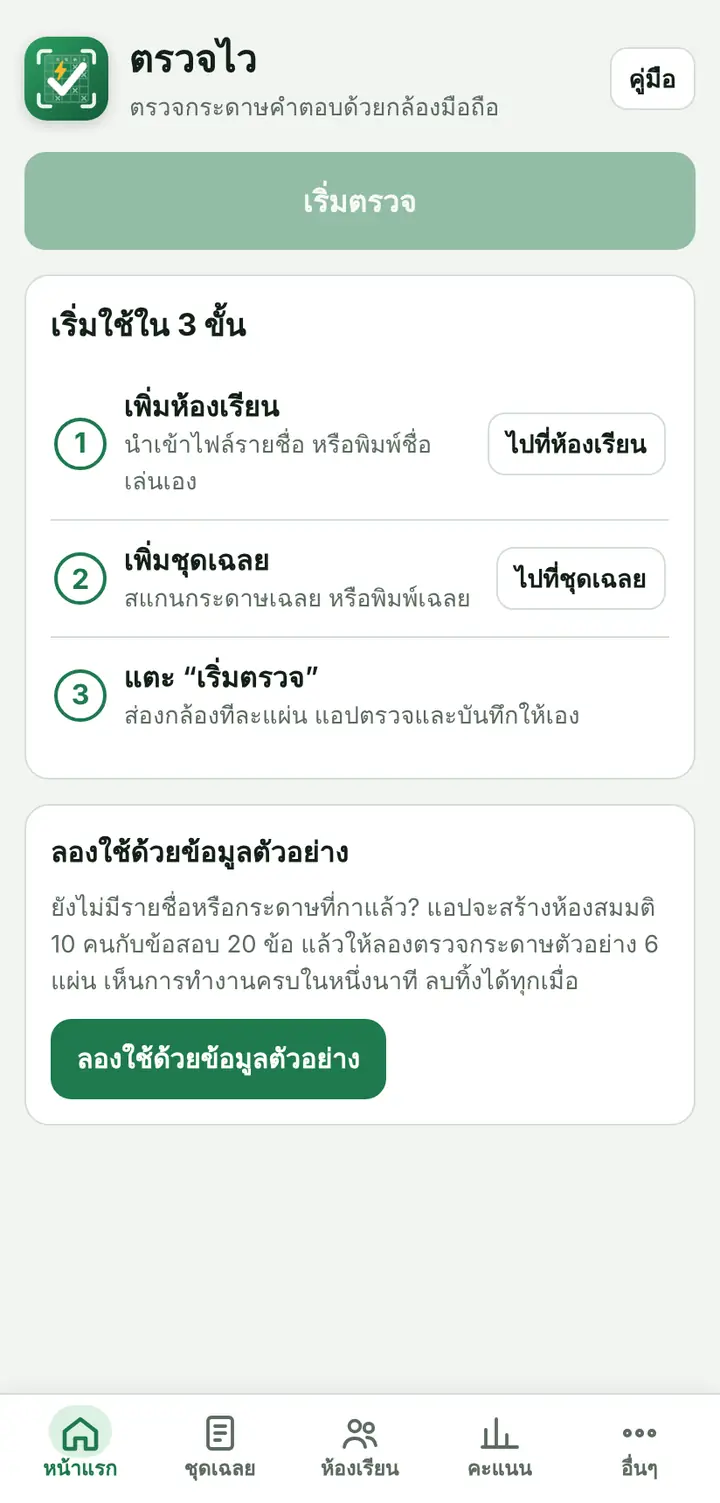
ตรวจไวเป็นเว็บแอป ไม่ต้องโหลดจาก Play Store หรือ App Store แต่เพิ่มไอคอนไว้บนหน้าจอหลักได้ เปิดแล้วเต็มจอเหมือนแอปทั่วไป
- เปิดลิงก์ติดตั้งที่ได้รับ ในเบราว์เซอร์ของเครื่อง (Chrome, Samsung Internet หรือ Safari) ถ้าเปิดจาก LINE แอปจะพาออกไปเบราว์เซอร์ให้เอง
- แตะ เพิ่มตรวจไวลงหน้าจอ แล้วแตะ ติดตั้ง อีกครั้งเมื่อเครื่องถาม
- บน iPhone/iPad: แตะปุ่มแชร์ ⬆︎ → เพิ่มไปยังหน้าจอโฮม → เพิ่ม
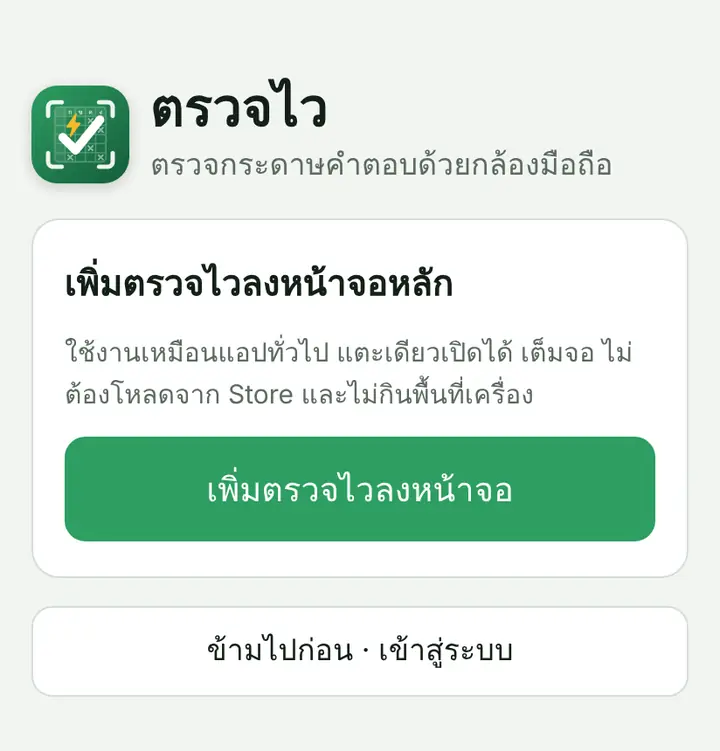
เปิดตรวจไวจากไอคอน แล้วเข้าสู่ระบบด้วย Google หรือ LINE ถ้าเข้าใช้ครั้งแรก แอปจะสร้างบัญชีให้เองอัตโนมัติ
ครูที่ได้รับเชิญใช้ได้ทันที บัญชีอื่นจะใช้ได้เมื่อผู้ดูแลอนุมัติ
ใช้บัญชีเดิมทุกครั้ง เพราะข้อมูลในเครื่องผูกกับบัญชีที่เข้าสู่ระบบ
2. ทดลองใช้ด้วยข้อมูลตัวอย่าง
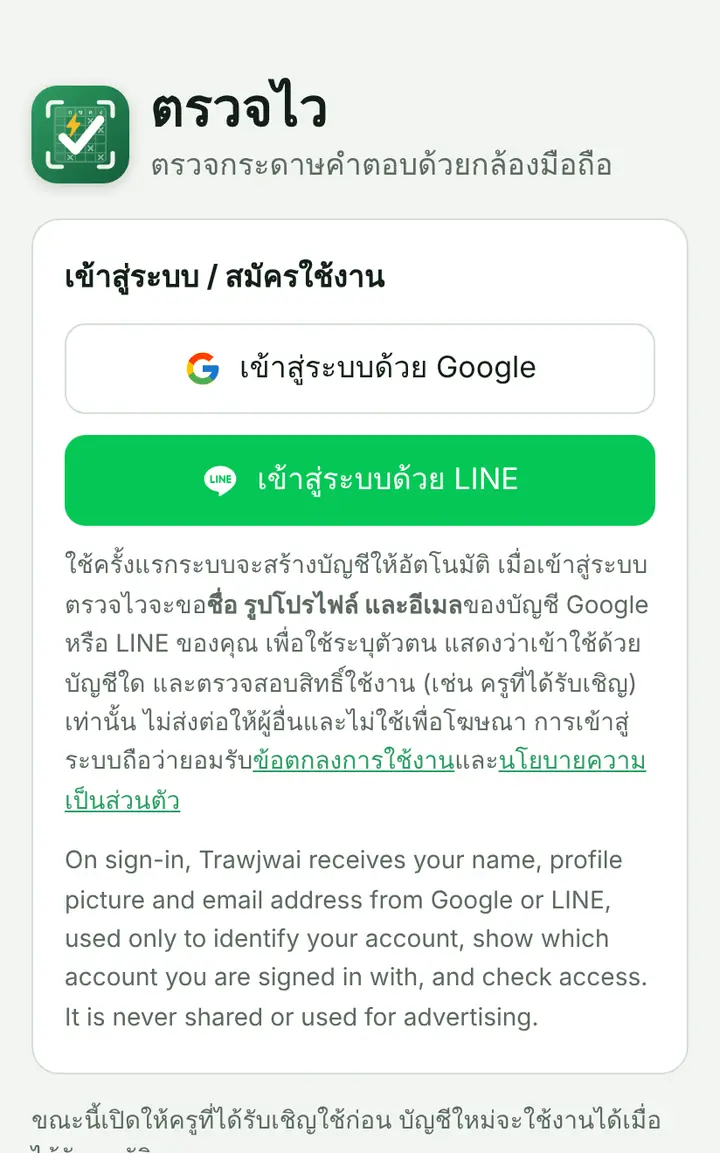
ยังไม่มีไฟล์รายชื่อหรือกระดาษคำตอบที่กาแล้วก็ลองได้ ที่หน้าแรก (หรือแท็บ อื่น ๆ) แตะ ทดลองใช้ด้วยข้อมูลตัวอย่าง แอปจะสร้าง ห้องตัวอย่าง 10 คนกับ ข้อสอบตัวอย่าง 40 ข้อ แล้วพาไปหน้าเริ่มตรวจ
- แตะ ตรวจรูปกระดาษคำตอบตัวอย่าง 10 แผ่น (ครบทุกคนในห้อง) เพื่อดูผลตรวจ การตรวจทาน และตารางคะแนนทันที กระดาษบางแผ่นมีข้อเว้นว่าง กาสองช่อง หรือขีดฆ่าแก้คำตอบ จะได้เห็นว่าแอปแยกข้อพวกนี้ไว้ให้ตรวจทานยังไง
- ถ้าอยากลองส่องกล้องจริง ให้เปิดหน้า /demo ของแอป (เช่น app.trawjwai.com/demo) บนคอมหรือแท็บเล็ตอีกเครื่อง แล้วแตะ เปิดกล้อง ส่องไปที่จอทีละแผ่น
ข้อมูลตัวอย่างไม่นับรวมในจำนวนนักเรียนของแผนฟรี ลบได้จากการ์ด “ข้อมูลตัวอย่าง” ในแท็บ อื่น ๆ
3. เพิ่มห้องเรียน
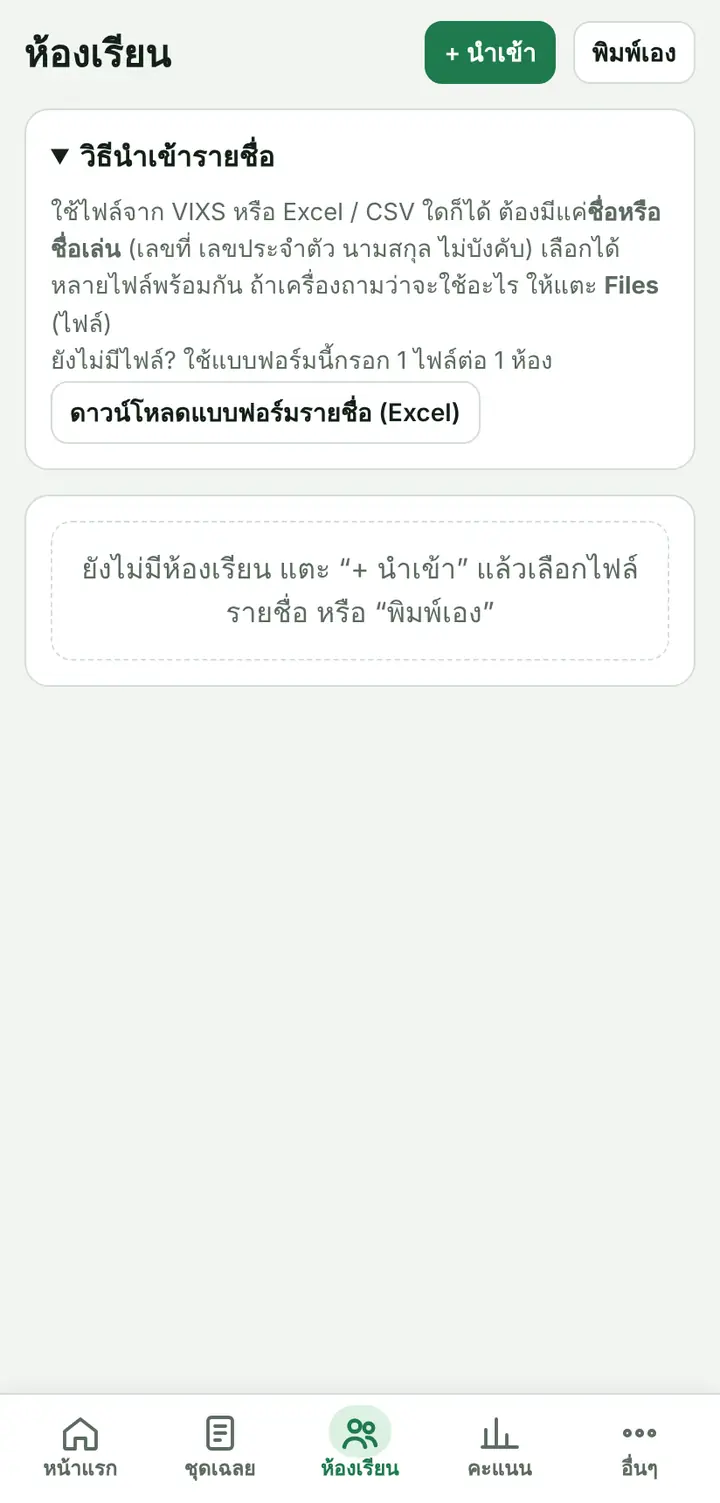
แตะแท็บ ห้องเรียน แล้วเลือกได้ 2 ทาง
- + นำเข้า เลือกไฟล์ Excel หรือ CSV เช่น ไฟล์รายชื่อจากระบบของโรงเรียน ถ้าเครื่องถามว่าจะใช้อะไรเปิด ให้แตะ Files (ไฟล์) เลือกพร้อมกันได้หลายไฟล์
- พิมพ์เอง พิมพ์ชื่อเล่นเรียงตามเลขที่ หรือคัดลอกจาก Excel มาวางรวดเดียว
ในไฟล์ขอแค่มี ชื่อหรือชื่อเล่น ส่วนเลขที่ เลขประจำตัว และนามสกุลไม่บังคับ ถ้ายังไม่มีไฟล์ แตะ ดาวน์โหลดแบบฟอร์มรายชื่อ (Excel) แล้วกรอก 1 ไฟล์ต่อ 1 ห้อง
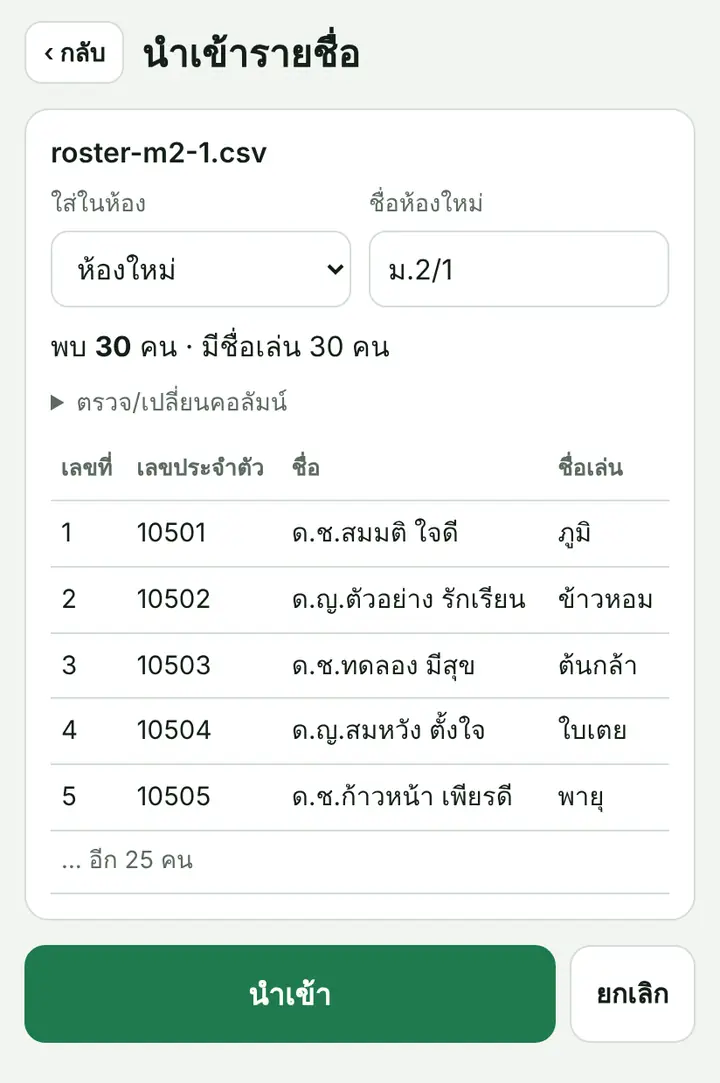
แอปจะแสดงรายชื่อที่อ่านได้ให้ดูก่อน ตั้งชื่อห้อง เช่น ม.2/1 แล้วแตะ นำเข้า
ถ้าคอลัมน์ไม่ตรง แตะ “ตรวจสอบหรือเปลี่ยนคอลัมน์” เพื่อเลือกเอง ถ้านำเข้าไฟล์ที่มีชื่อเล่นของห้องเดิมซ้ำอีกครั้ง แอปจะจับคู่จากเลขประจำตัวและเติมชื่อเล่นให้
ชื่อเล่นจะขึ้นบนจอตอนสแกน ช่วยให้รู้ทันทีว่ากำลังตรวจของใคร
4. สร้างชุดเฉลย
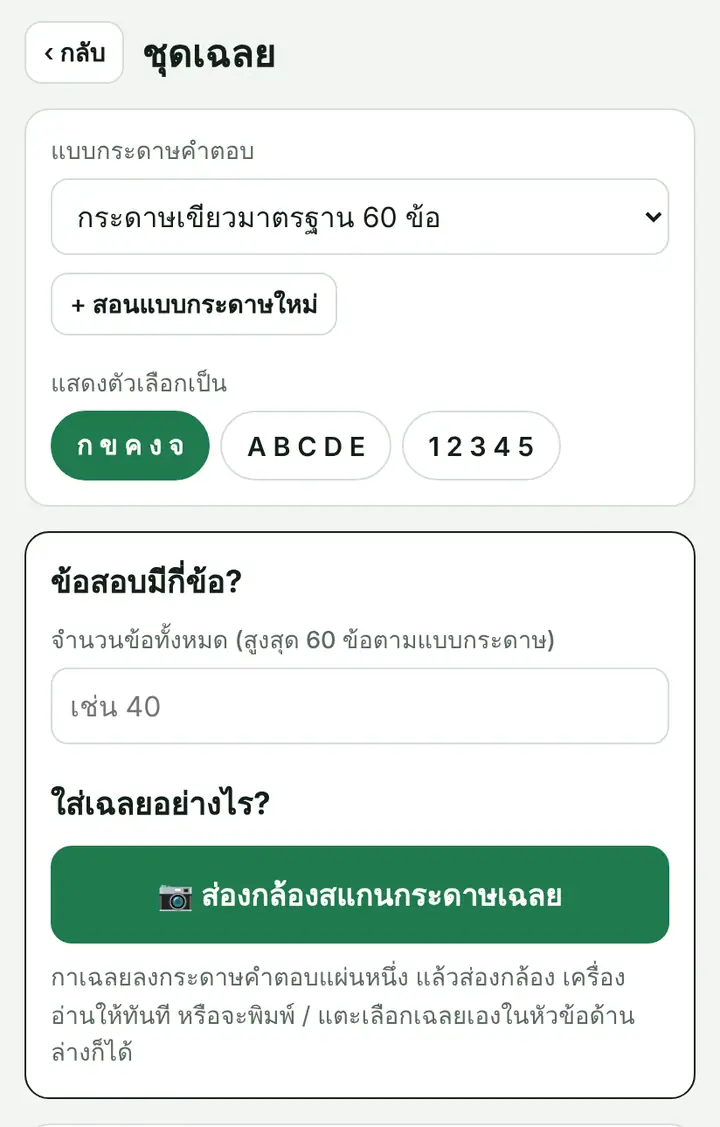
แตะแท็บ ชุดเฉลย → + เพิ่มชุดเฉลย แล้วตั้งค่า
- แบบกระดาษคำตอบ ค่าเริ่มต้นคือกระดาษเขียวมาตรฐาน 60 ข้อ ถ้าใช้แบบอื่น ดูข้อ 10
- จำนวนข้อทั้งหมด เช่น 40 แอปจะตรวจแค่ข้อ 1–40
- ใส่เฉลยด้วยวิธีที่สะดวก
- ส่องกล้องสแกนกระดาษเฉลย กาเฉลยลงกระดาษคำตอบ 1 แผ่นแล้วส่องกล้อง
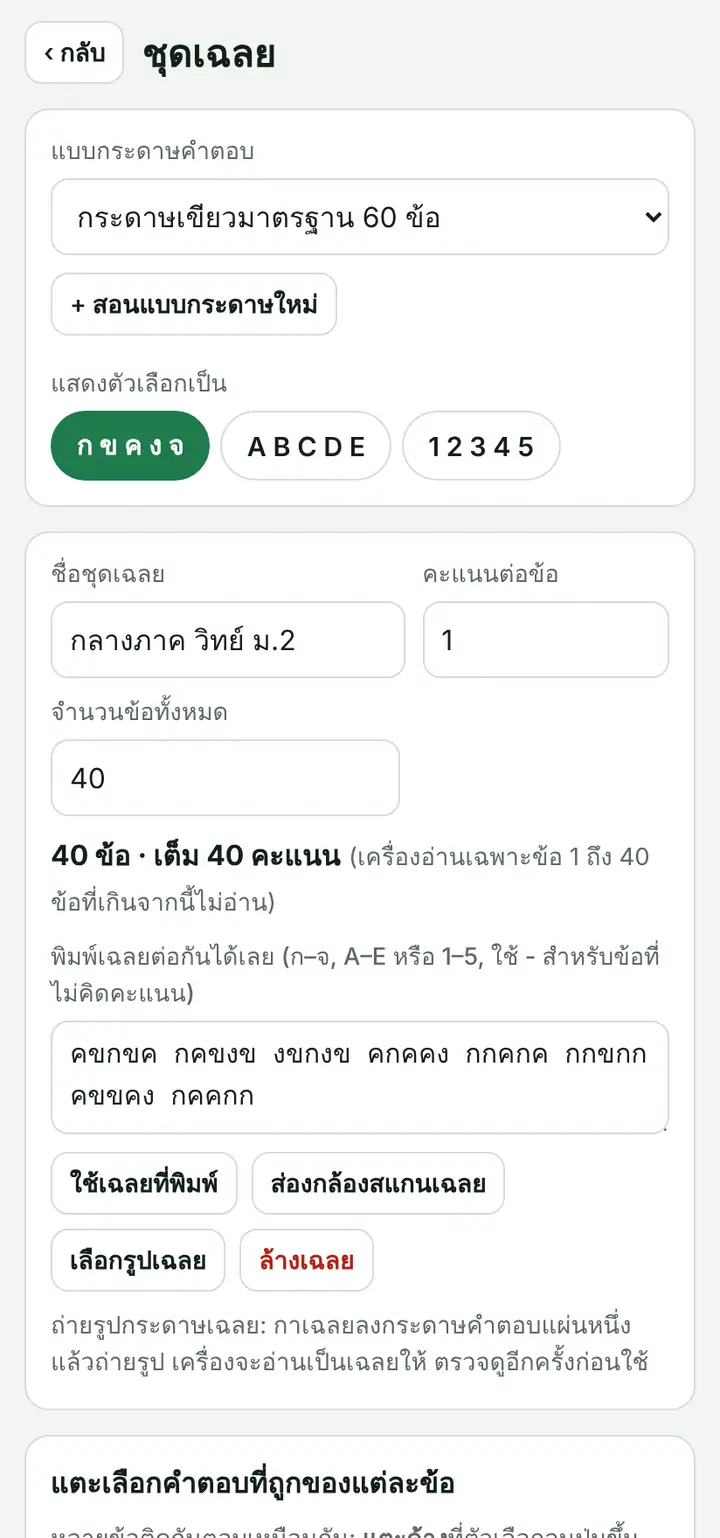
- พิมพ์เฉลยต่อกัน เช่น
คขกขค กคขงข(ใช้ ก–จ, A–E หรือ 1–5 ก็ได้ ใช้ - สำหรับข้อที่ไม่คิดคะแนน) - แตะเลือกในตารางทีละข้อ
ตั้งชื่อชุดเฉลยและ คะแนนต่อข้อ ตรวจตารางเฉลยอีกรอบ แล้วแตะ เสร็จ
ถ้าสแกนเฉลยจากกระดาษ แอปจะให้ยืนยันว่า ตรงกับกระดาษทุกข้อ ก่อนใช้ ข้อที่มีกรอบสีส้มคือข้อที่แอปไม่แน่ใจ ให้เช็กให้ดี
แก้เฉลยตอนไหนก็ได้ แอปจะคำนวณคะแนนที่ตรวจไปแล้วใหม่ตามเฉลยล่าสุดให้เอง ถ้าหลายข้อติดกันตอบเหมือนกัน ให้แตะค้างแล้วลากขึ้นหรือลงได้
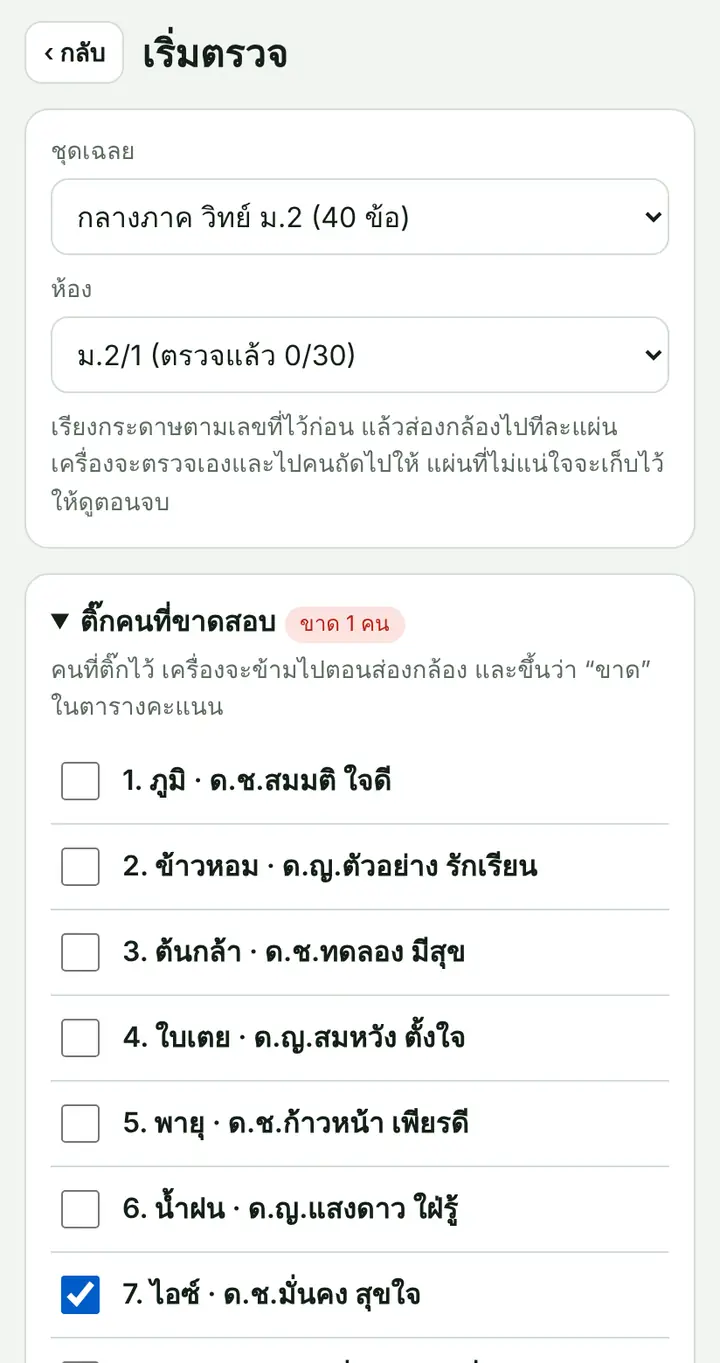
5. ก่อนสแกน: เลือกห้องและติ๊กคนขาด
- ที่หน้าแรก แตะ เริ่มตรวจ
- เลือก ชุดเฉลย และ ห้อง
- แตะ ติ๊กคนที่ขาดสอบ ตอนสแกนแอปจะข้ามคนที่ติ๊กไว้ และขึ้นว่า “ขาด” ในตารางคะแนน
- เรียงกระดาษตามเลขที่ แล้วแตะ เปิดกล้อง
ถ้าถ่ายรูปไว้ก่อนแล้ว ให้แตะ เลือกรูปที่ถ่ายไว้แทน แอปจะจับคู่รูปกับรายชื่อตามลำดับเวลาที่ถ่าย จึงต้องถ่ายเรียงตามเลขที่ และติ๊กคนขาดสอบก่อนเลือกรูป
6. สแกนกระดาษคำตอบ
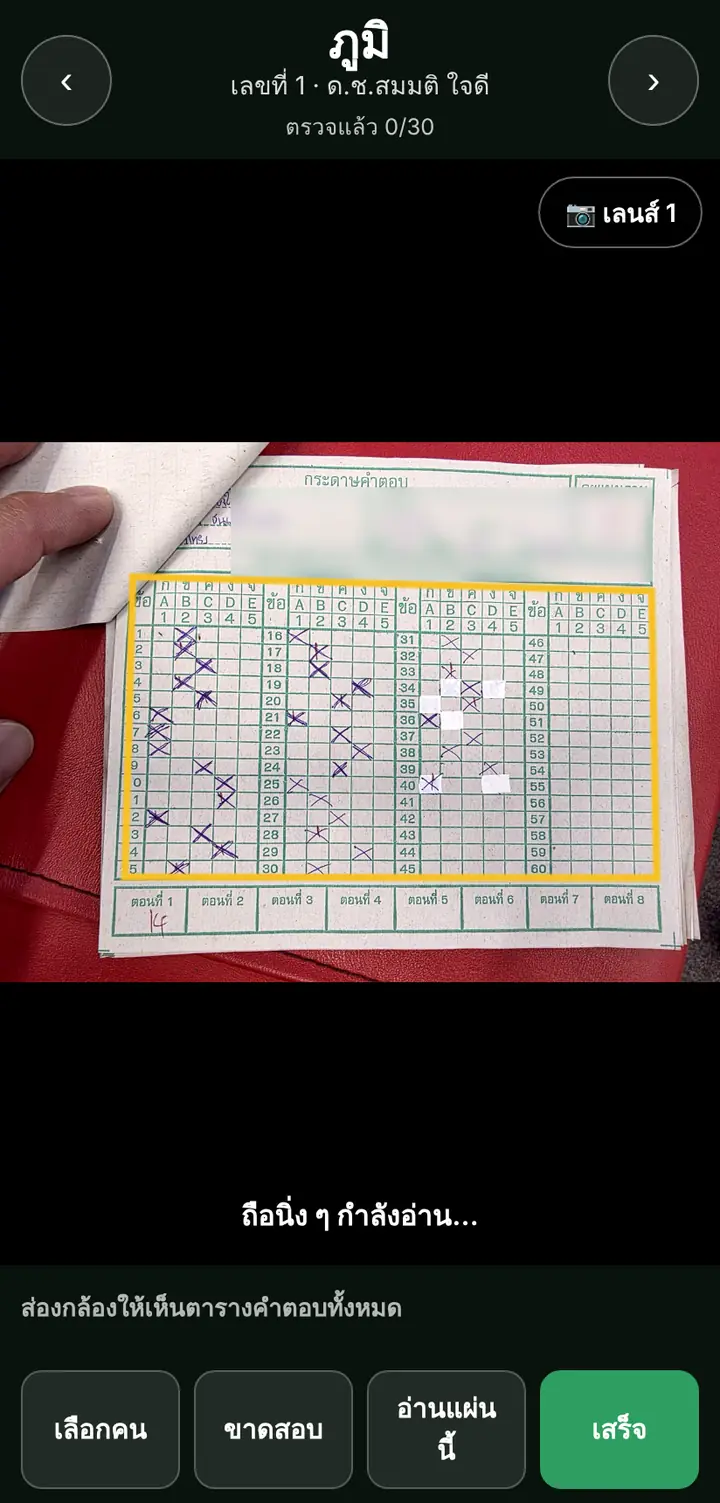
ด้านบนจอจะบอกว่ากำลังตรวจ ของใคร (ชื่อเล่นตัวใหญ่ ตามด้วยเลขที่และชื่อจริง)
- วางกระดาษบนพื้นเรียบ ส่องให้เห็น ตารางคำตอบครบทุกช่วง
- กรอบ สีเหลือง = เจอตารางแล้ว ถือนิ่ง ๆ แอปกำลังอ่าน
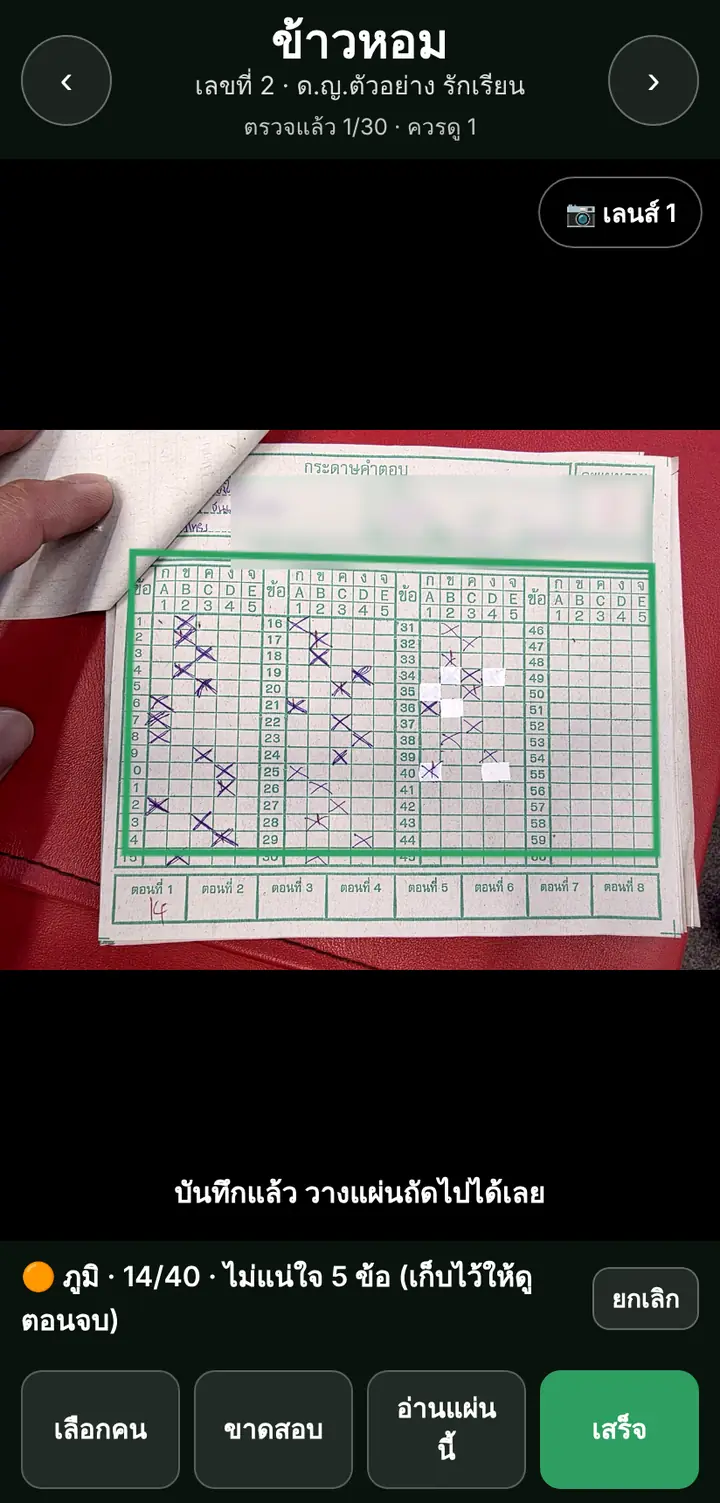
- กรอบ สีเขียว = บันทึกแล้ว เครื่องจะสั่น และเปลี่ยนเป็นคนถัดไปให้เอง วางแผ่นต่อไปได้เลย
แถบล่างแสดงคะแนนของแผ่นที่เพิ่งบันทึก ถ้ามีข้อที่ไม่แน่ใจ แอปจะเก็บไว้ให้ดูตอนท้าย ไม่ต้องหยุดสแกน
- ยกเลิก ลบแผ่นที่เพิ่งบันทึก (ใช้เมื่อสแกนผิดคน)
- ‹ › ด้านบน หรือ เลือกคน เปลี่ยนคนที่จะตรวจ
- ขาดสอบ บันทึกว่าคนนี้ขาด แล้วไปคนถัดไป
- อ่านแผ่นนี้ สั่งให้บันทึกทันที เมื่อแอปรอนานเกินไป
- เลนส์ สลับกล้อง ถ้าภาพไม่ชัดหรือใกล้เกินไป
- เสร็จ ปิดกล้องแล้วไปดูคะแนน
- ใช้ที่ สว่างพอ ระวังเงามือหรือเงามือถือบังกระดาษ
- วางกระดาษบนโต๊ะ สีเข้มกว่ากระดาษ จะจับขอบได้ง่ายขึ้น
- อย่าให้นิ้วบังตาราง ถ้านิ้วอยู่ในตาราง แอปจะรอจนกว่าจะยกนิ้วออก
- หมุนกระดาษกลับหัวก็อ่านได้ ไม่ต้องจัดให้ตรงเป๊ะ
- นักเรียนควรกาด้วยปากกาหรือดินสอเข้ม ถ้าลบแล้วกาใหม่ แอปอาจขึ้นว่าไม่แน่ใจ ครูตรวจทานได้ในขั้นต่อไป
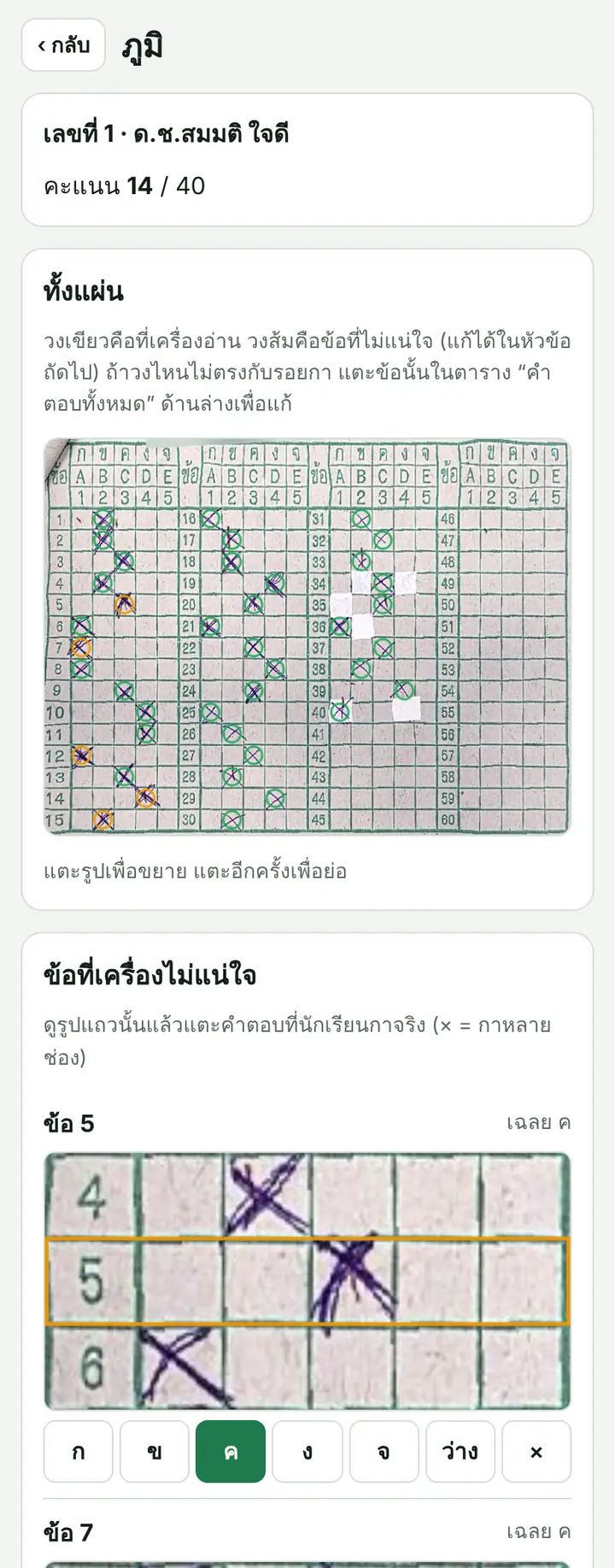
7. ตรวจทานข้อที่แอปไม่แน่ใจ
หลังแตะ เสร็จ จะเห็นสรุปของห้อง หัวข้อ ควรตรวจทาน คือคนที่มีข้อไม่แน่ใจ แตะ ดู ที่ชื่อนั้น
หน้าแรกจะมีการ์ด “รอตรวจทาน” เตือนไว้ด้วย กลับมาดูทีหลังได้
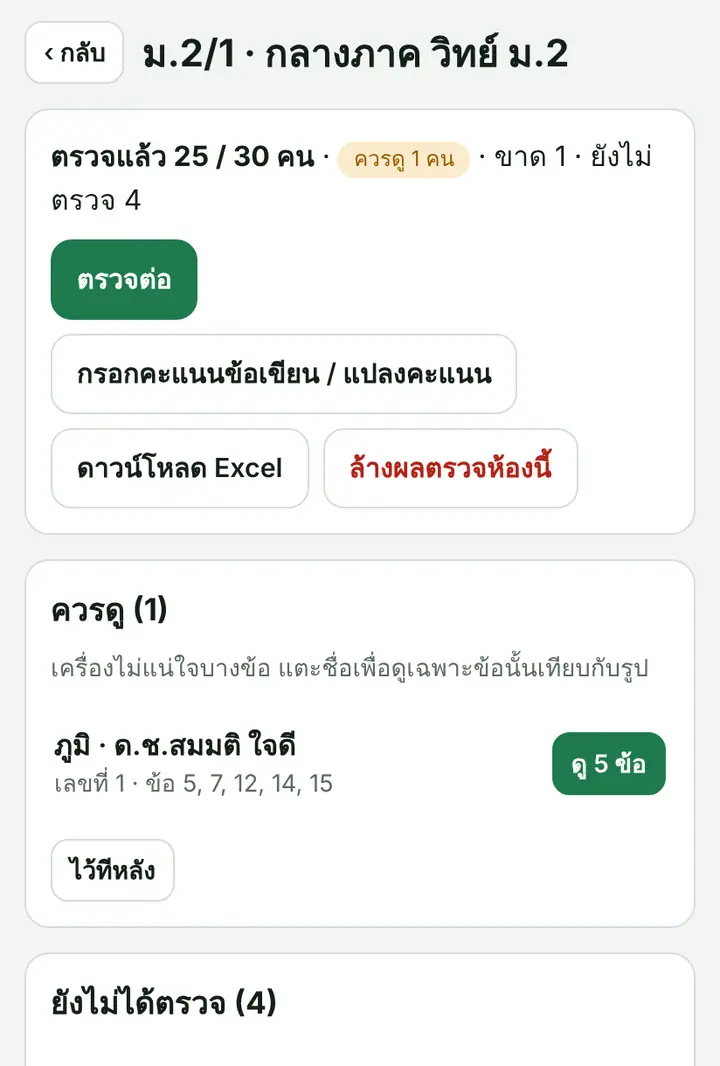
- ดูภาพ ทั้งแผ่น วงเขียว = ที่แอปอ่านได้ วงส้ม = ข้อที่ไม่แน่ใจ
- ในหัวข้อ ข้อที่แอปไม่แน่ใจ ดูภาพแถวนั้น ซึ่งมีหัวตาราง ก ข ค ง จ กำกับไว้ด้านบน แล้วแตะคำตอบที่นักเรียนกาจริง (ว่าง = ไม่ได้ตอบ, × = กาหลายช่อง)
- แตะ ยืนยันคำตอบ
ถ้าวงไหนผิดในข้ออื่น แตะแก้ได้ในตาราง “คำตอบทั้งหมด” ด้านล่าง
แอปเก็บรูปของทุกแผ่นไว้ในเครื่องที่สแกน 180 วันหลังสแกน ถ้านักเรียนมาถามคะแนนทีหลัง (เช่น สอบปลายภาคเทอม 1 แล้วมาถามตอนเปิดเทอม 2) แตะ ดู ข้างชื่อในตารางคะแนนเพื่อเปิดรูปเทียบได้ ถ้าเปิดซิงก์ Google Drive ไว้ รูปจะส่งขึ้น Drive ของครูด้วย เปิดดูจากเครื่องอื่นที่ล็อกอินบัญชีเดียวกันได้ ครบ 180 วันแอปลบรูปให้เอง คะแนนไม่หาย ถ้าอยากลบก่อนกำหนด ใช้ปุ่ม ลบรูปของห้องนี้เลย ในหน้าคะแนนของห้อง
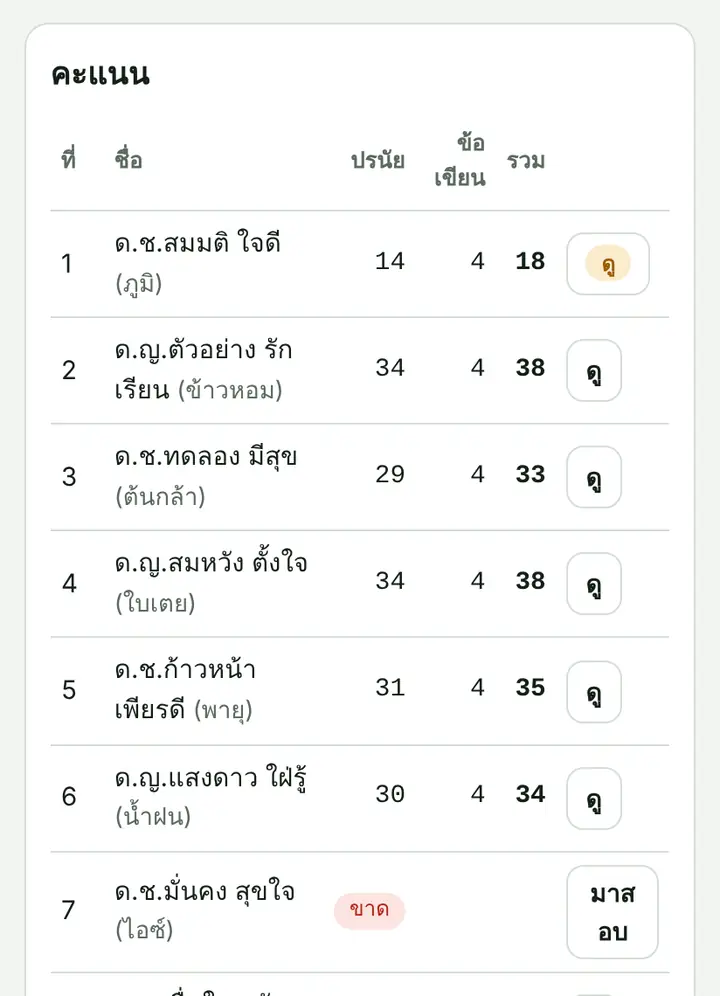
8. ดูคะแนนและดาวน์โหลด Excel
แท็บ คะแนน รวมผลตรวจทุกห้อง แตะ เปิด ที่ห้องที่ต้องการ ตาราง คะแนน แสดงคะแนนปรนัย ข้อเขียน และคะแนนรวมของทุกคน แตะ ดู เพื่อดูหรือแก้คำตอบรายคน
- ตรวจต่อ สแกนคนที่ยังไม่ได้ตรวจต่อ
- ดาวน์โหลด Excel ได้ไฟล์คะแนนทั้งห้อง นำไปกรอกในระบบของโรงเรียนได้
- ล้างผลตรวจห้องนี้ ลบคะแนนของห้องนี้ในชุดเฉลยนี้เพื่อตรวจใหม่
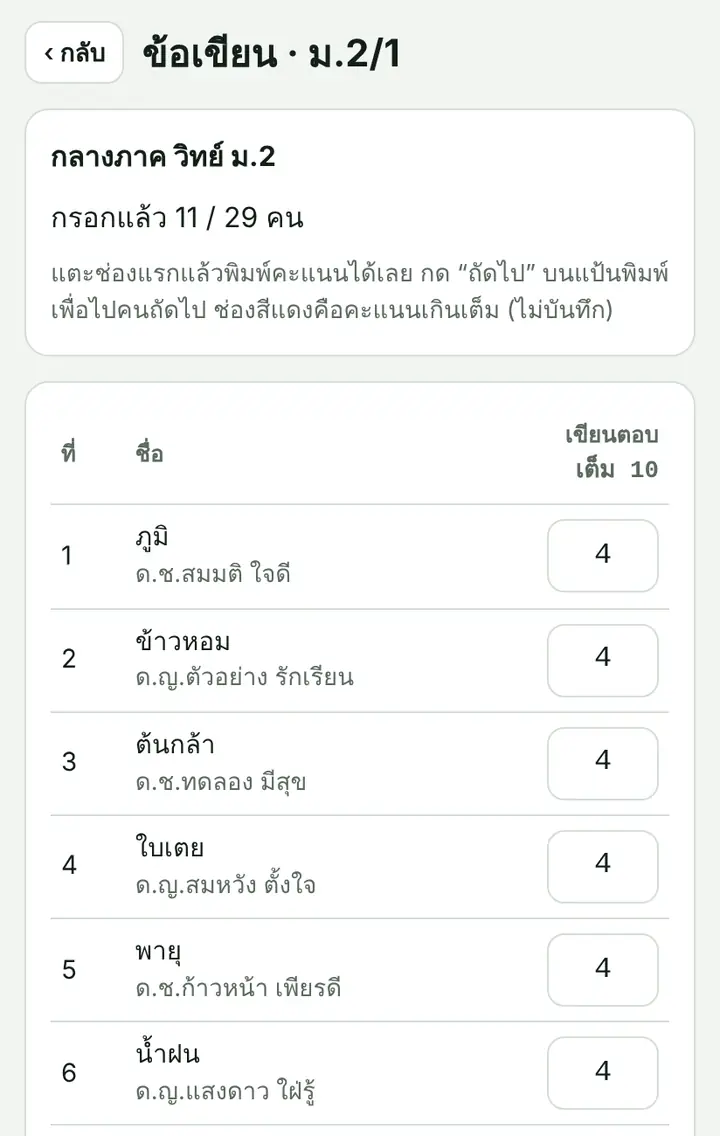
9. คะแนนข้อเขียนและแปลงคะแนน โปร
ข้อสอบที่มีข้อเขียนด้วย ตั้ง ส่วนข้อเขียน ในชุดเฉลย เช่น “เขียนตอบ” เต็ม 10 แล้วแตะ กรอกคะแนนข้อเขียน
- แตะช่องแรกแล้วพิมพ์คะแนนได้เลย กด ถัดไป บนแป้นพิมพ์เพื่อไปคนถัดไป
- ช่องสีแดง = คะแนนเกินคะแนนเต็ม (แอปจะไม่บันทึก)
- แปลงคะแนน เช่น คะแนนรวม 50 คิดเป็น 20 คะแนนเก็บ เลือกได้ว่าจะรวมก่อนแล้วแปลง หรือแปลงแต่ละส่วนแยกกัน
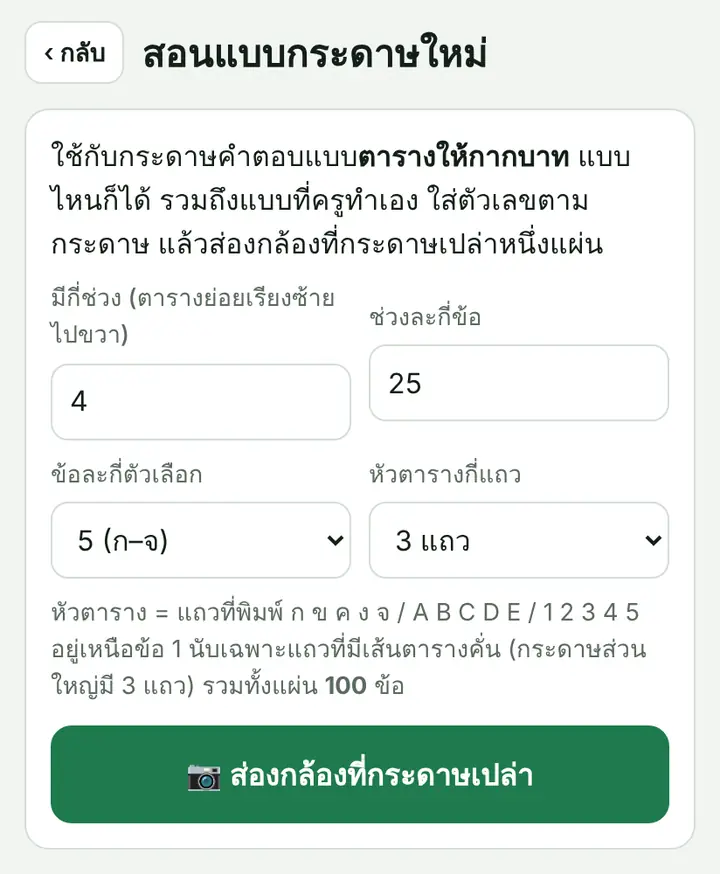
10. ใช้กระดาษคำตอบแบบอื่น ฟรี 30 คน · โปรไม่จำกัด
นอกจากกระดาษเขียวมาตรฐาน 60 ข้อ ครูสอนให้ตรวจไวรู้จักกระดาษ แบบตารางให้กากบาท ได้ทุกแบบ รวมถึงแบบที่ครูทำเอง
- ในชุดเฉลย แตะ + สอนแบบกระดาษใหม่
- ใส่ตัวเลขตามกระดาษ: มีกี่ช่วง (ตารางย่อยจากซ้ายไปขวา) ช่วงละกี่ข้อ ข้อละกี่ตัวเลือก และหัวตารางมีกี่แถว
- แตะ ส่องกล้องที่กระดาษเปล่า แล้วส่องกระดาษที่ยังไม่ได้กา 1 แผ่น
- เช็กว่ากรอบสีเขียวตรงกับช่องบนกระดาษครบทุกช่อง และแถวสีส้มเป็นข้อ 1 แล้วแตะ ตรงแล้ว บันทึกแบบนี้
แผนฟรีสอนแบบกระดาษได้ไม่จำกัด แต่สแกนกระดาษแบบที่สอนเองได้รวม 30 คน
11. สำรองข้อมูลและใช้หลายเครื่อง
รายชื่อ เฉลย และคะแนน เก็บอยู่ในเครื่องของครู ไม่ได้ส่งขึ้นเซิร์ฟเวอร์ของเรา ถ้าล้างข้อมูลเบราว์เซอร์หรือเปลี่ยนเครื่อง ข้อมูลจะหาย จึงควรทำอย่างใดอย่างหนึ่งต่อไปนี้
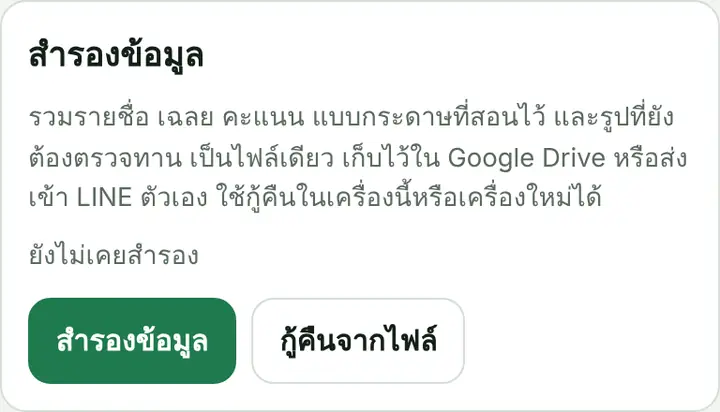
สำรองข้อมูล (ใช้ได้ทุกแผน) แตะ สำรองข้อมูล ในแท็บ อื่น ๆ จะได้ไฟล์เดียว เก็บไว้ใน Google Drive หรือส่งเข้า LINE ตัวเองได้ ถ้าเปลี่ยนเครื่อง ให้แตะ กู้คืนจากไฟล์
ถ้าไม่ได้สำรองนาน แอปจะเตือน
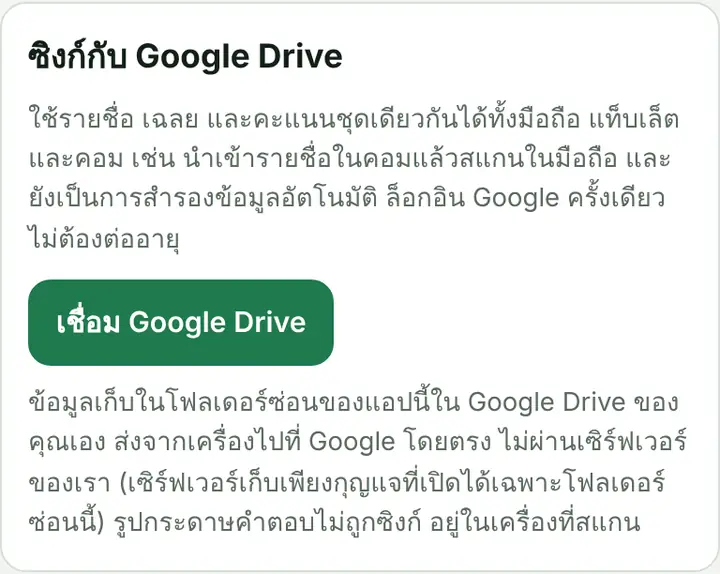
ซิงก์กับ Google Drive โปร แตะ เชื่อมต่อ Google Drive ครั้งเดียว ข้อมูลจะสำรองอัตโนมัติ และใช้ได้หลายเครื่อง เช่น นำเข้ารายชื่อบนคอมพิวเตอร์แล้วไปสแกนบนมือถือ
ข้อมูลอยู่ในโฟลเดอร์ซ่อนของแอปใน Google Drive ของครูเอง รวมถึงรูปกระดาษคำตอบ (ลบอัตโนมัติ 180 วันหลังสแกน) เครื่องอื่นจะดึงรูปมาเมื่อแตะดูแผ่นนั้น บนมือถือ Android เลือก ส่งรูปเฉพาะตอนต่อ Wi-Fi ได้ เพื่อไม่ให้เปลืองเน็ตมือถือ
12. แผนฟรีและแผนโปร
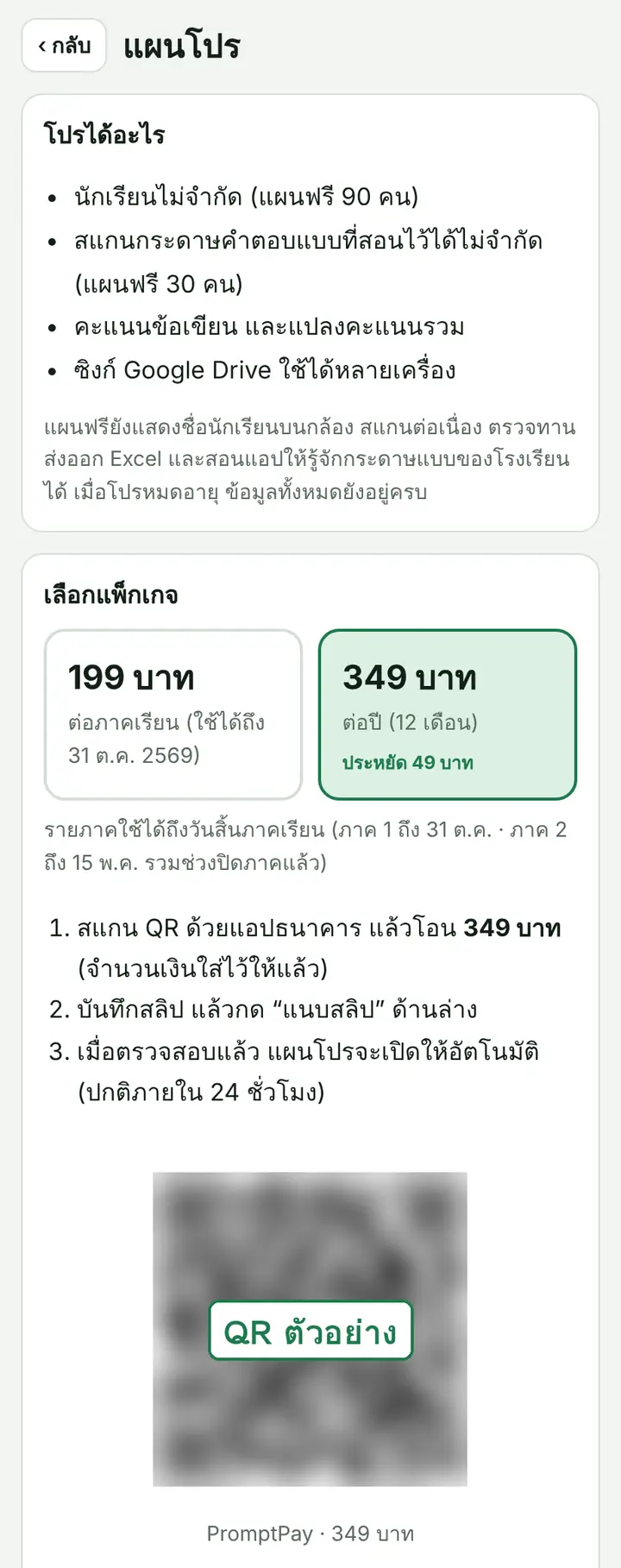
แผนฟรี ใช้ได้กับนักเรียนรวมไม่เกิน 90 คน ใช้ได้ครบทั้งการแสดงชื่อตอนส่องกล้อง สแกนต่อเนื่อง ตรวจทาน ดาวน์โหลด Excel และสอนแบบกระดาษ
แผนโปร เพิ่มนักเรียนได้ไม่จำกัด สแกนกระดาษแบบที่สอนเองได้ไม่จำกัด มีคะแนนข้อเขียน แปลงคะแนน และซิงก์ Google Drive
- รายเทอม ใช้ได้ถึงวันสิ้นเทอมที่ซื้อ (เทอม 1 ถึง 31 ต.ค. · เทอม 2 ถึง 15 พ.ค.)
- รายปี ใช้ได้ 12 เดือนนับจากวันที่ได้รับการตรวจสอบ
วิธีซื้อ: แท็บ อื่น ๆ → อัปเกรดเป็นโปร → เลือกแพ็กเกจ → สแกน QR พร้อมเพย์ด้วยแอปธนาคาร → บันทึกสลิป → แตะ แนบสลิป เมื่อตรวจสอบสลิปแล้ว แอปจะเปิดแผนโปรให้อัตโนมัติ ปกติภายใน 24 ชั่วโมง
โรงเรียนที่ซื้อให้ครูทั้งโรงเรียนจะได้ รหัสโรงเรียน กรอกในช่อง “มีรหัสโรงเรียน?” เมื่อแผนโปรหมดอายุ ข้อมูลทั้งหมดยังอยู่ครบ
13. ออกจากระบบและเปลี่ยนเครื่อง
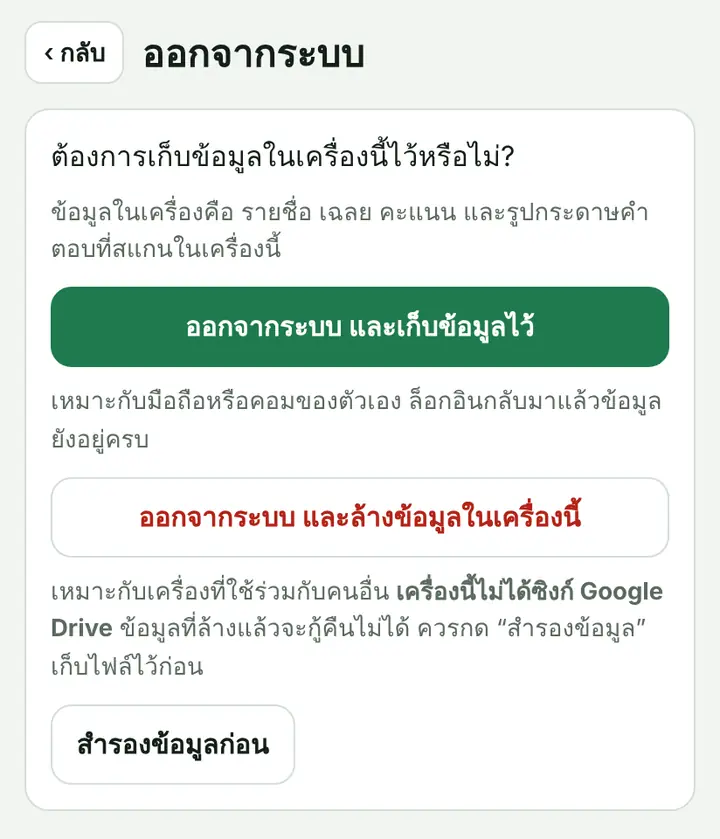
แตะ ออกจากระบบ ท้ายแท็บ อื่น ๆ แอปจะถามว่าจะทำอะไรกับข้อมูลในเครื่อง
- ออกจากระบบ และเก็บข้อมูลไว้ สำหรับมือถือหรือคอมพิวเตอร์ของตัวเอง
- ออกจากระบบ และล้างข้อมูลในเครื่องนี้ สำหรับเครื่องที่ใช้ร่วมกับคนอื่น ถ้ายังไม่ได้ซิงก์ Google Drive ให้แตะ สำรองข้อมูลก่อน
ท้ายแท็บ อื่น ๆ ยังเลือกธีม อัตโนมัติ / สว่าง / มืด ได้ และดูได้ว่าเข้าใช้ด้วยบัญชีไหน
14. ปัญหาที่พบบ่อย
เปิดกล้องไม่ได้
ต้องอนุญาตให้เบราว์เซอร์ใช้กล้อง: แตะไอคอนแม่กุญแจหน้าลิงก์ → การอนุญาต → กล้อง → อนุญาต แล้วเปิดแอปใหม่ ถ้าเปิดจากแอปแชท ให้เปิดในเบราว์เซอร์ของเครื่องแทน
ส่องแล้วไม่บันทึกสักที
ส่องให้เห็นตารางคำตอบครบทุกช่วงในจอ เพิ่มแสง ระวังเงาและนิ้วบังตาราง ถ้ายังไม่ได้ แตะ อ่านแผ่นนี้ หรือลองสลับ เลนส์
สแกนผิดคน
แตะ ยกเลิก ทันทีหลังบันทึก หรือไปที่ตารางคะแนน แตะ ดู ที่คนนั้น แล้วแตะ ลบผล แล้วตรวจใหม่ ท้ายหน้า
เฉลยผิด ตรวจไปแล้วหลายคน
แก้เฉลยในชุดเฉลยได้เลย แอปจะคำนวณคะแนนทุกคนใหม่ให้อัตโนมัติ ไม่ต้องสแกนใหม่
นักเรียนลบหรือขีดฆ่าแล้วกาใหม่
ถ้าขีดฆ่าคำตอบเก่าจนทึบแล้วกากบาทช่องใหม่ แอปมักอ่านเองได้ แต่ถ้าลบด้วยยางลบหรือรอยไม่ชัด แอปจะขึ้นข้อนั้นว่า “ไม่แน่ใจ” ให้ดูภาพแถวนั้นแล้วแตะคำตอบที่ถูกในหน้าตรวจทาน
ข้อมูลหาย / เปลี่ยนเครื่อง
ข้อมูลอยู่ในเครื่องและเบราว์เซอร์ที่ใช้ ใช้ กู้คืนจากไฟล์ ถ้าเคยสำรองไว้ หรือเชื่อมต่อ Google Drive (โปร) ด้วยบัญชีเดิมเพื่อดึงข้อมูลกลับมา
ไม่เห็นปุ่มติดตั้ง
อาจติดตั้งไว้แล้ว ลองหาไอคอน “ตรวจไว” บนหน้าจอหลัก หรือใช้เมนูของเบราว์เซอร์: Samsung Internet แตะ ≡ → เพิ่มหน้าลงใน → หน้าจอหลัก · Chrome แตะ ⋮ → ติดตั้งแอป
ยังมีคำถามอยู่ไหม? ติดต่อได้ที่ boat.suppasit@gmail.com